Como se conectar ao SES.HOSPEDAJES

O SES.HOSPEDAJES é a plataforma oficial desenvolvida pelo Ministério do Interior da Espanha para cumprir o Real Decreto 933/2021. Funciona como um sistema centralizado para relatar informações de hóspedes ao Ministério, conforme exigido por lei.

Este guia explica como registar a sua propriedade na plataforma SES.HOSPEDAJES e conectá-la à sua conta Holidu, para que os formulários de registo de hóspedes sejam automaticamente enviados após o check-in ser concluído.

Importante: As reservas importadas (as que não foram criadas diretamente através de Holidu) não estão ligadas ao SES.HOSPEDAJES. Holidu não pode enviar automaticamente informações de hóspedes para estas reservas. Deve recolher e enviar manualmente os dados através da sua conta SES.HOSPEDAJES.

Como se registar e conectar ao SES.HOSPEDAJES

Passo 1: Criar uma conta

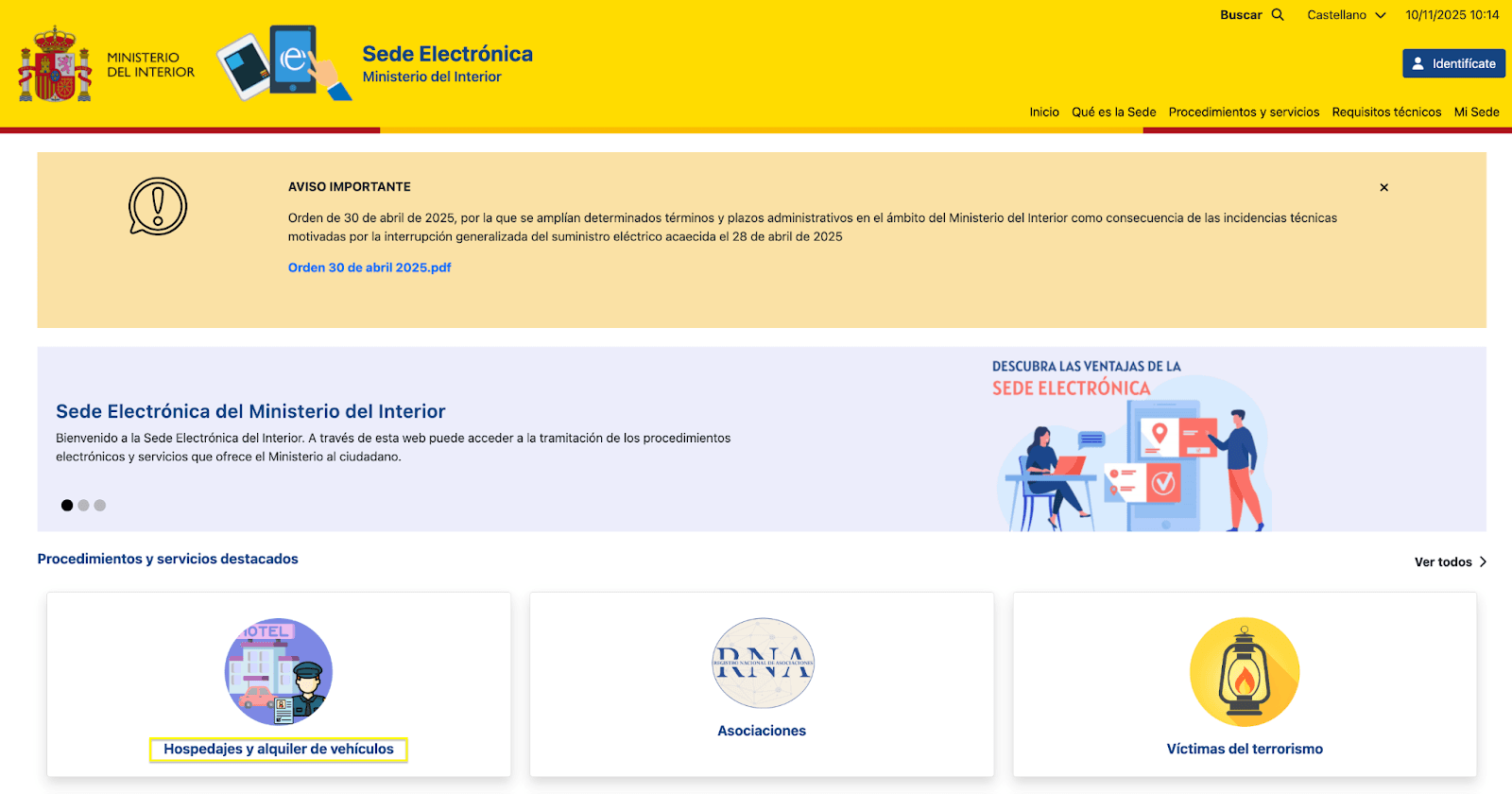
Aceda ao website do Ministerio Del Interior para iniciar o seu processo de registo ou login. Clique em Hospedajes y alquiler de vehículos.

Screenshot do portal do Ministerio Del Interior para acesso a hospedajes

Tem 3 opções para se registar:

  • Acceso al registro de establecimientos y entidades: Escolha esta opção se não tem conta e também não tem registo Cl@ve
  • Acceso a la consulta y envío de comunicaciones de actividades de hospedajes o alquiler de vehículos: Use esta opção se já tem um registo Cl@ve
  • Acceso a la consulta y envío de comunicaciones de actividades de hospedajes o alquiler de vehículos: Se já tem login pode usar esta opção

Passo 2: Selecionar o seu método de verificação

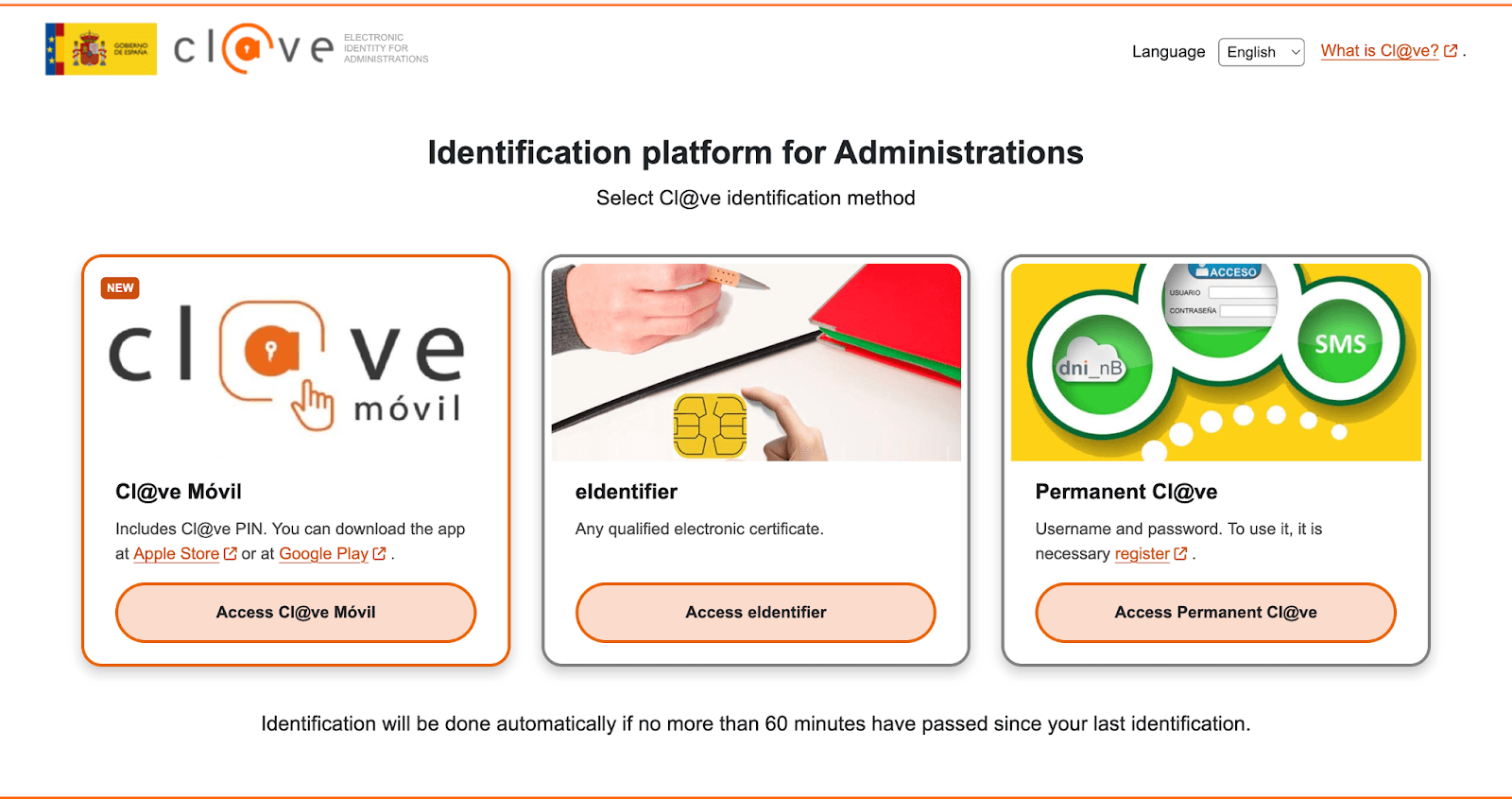
Obtenha e instale um Certificado Digital ou use Cl@ve PIN/DNIe. Se necessário, solicite um certificado digital através de FNMT ou registe-se com Cl@ve. Em seguida, clique no ícone "@" no portal SES.Hospedajes para começar.

Screenshot do menu de autenticação SES.Hospedajes

Passo 3: Aceder à sua conta e escolher tipo de registo

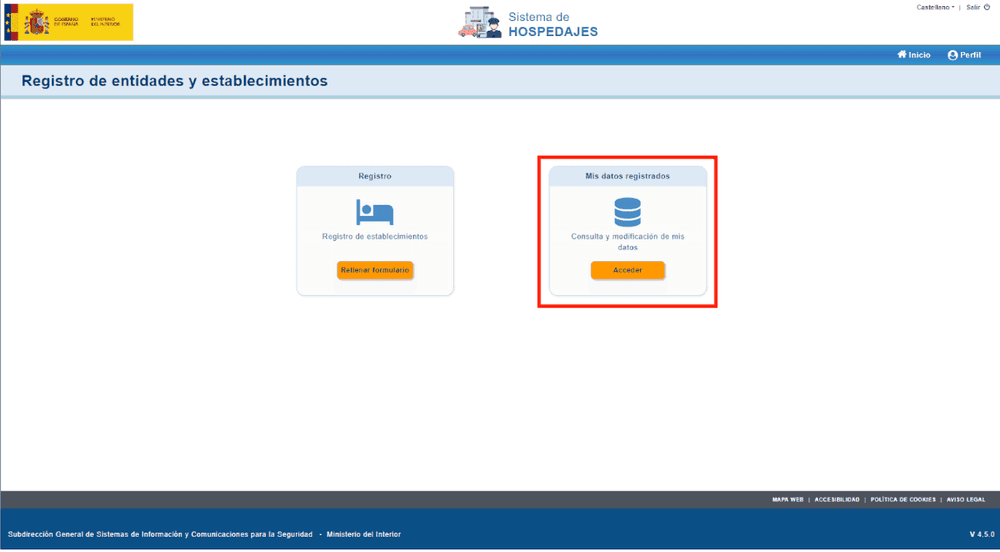
Após fazer login, vá para "Registro de entidades y establecimientos."

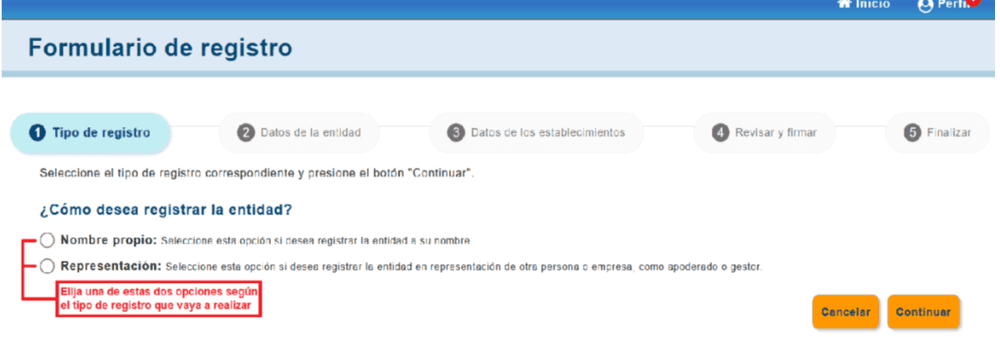
Selecione o tipo de registo (por exemplo, "Hospedaje turístico") antes de continuar.

Screenshot do menu de seleção de tipo de estabelecimento Screenshot do formulário de tipo de hospedaje turístico

Passo 4: Preencher dados registados

Abra "Mis datos registrados."
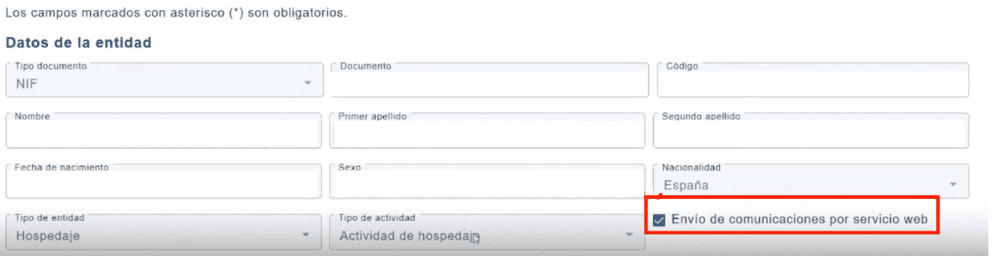
Preencha todos os campos obrigatórios e marque "Envío de comunicaciones por servicio web."

Deve marcar esta caixa antes de assinar. Caso contrário, as suas credenciais de serviço web não serão geradas corretamente.

Screenshot do formulário de dados registados com opção de envio por serviço web

Este passo é obrigatório para garantir que as suas credenciais sejam geradas corretamente e permitam a integração com sistemas externos.

Passo 5: Registar as suas propriedades

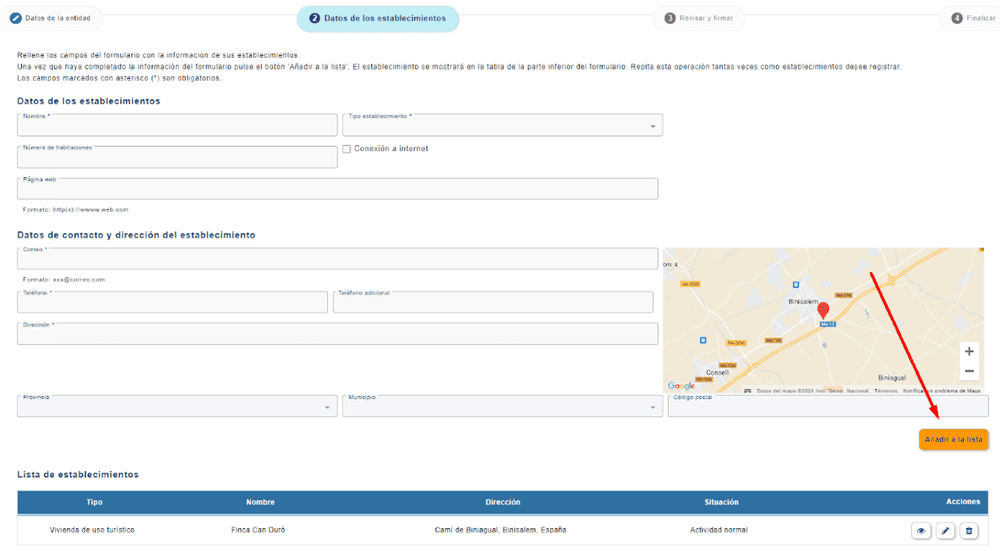
Após completar os seus dados pessoais, proceda ao registo de cada propriedade com as informações correspondentes (detalhes como nome, endereço e número de licença).

Screenshot do formulário de registo de propriedades

Passo 6: Rever e assinar

Reveja as suas informações e assine usando Autofirm@ ou Cl@ve Firma. Certifique-se de que a opção de serviço web está ativa antes de assinar.

Screenshot da página de revisão e assinatura de dados

Passo 7: Receber as suas credenciais

Após assinar, receberá um email de contendo as suas credenciais de login. Estas incluirão o seu código de proprietário, código de propriedade e credenciais de serviço web (terminando em "WS") necessárias para ativar o check-in automático de hóspedes.

Screenshot do email com credenciais de acesso

Estas credenciais são necessárias para ativar as transferências automáticas de check-in de hóspedes da Holidu.

O que é a funcionalidade de Check-in Online?

A funcionalidade de Check-in Online conecta a sua propriedade diretamente ao SES.Hospedajes. Uma vez configurada, Holidu transfere automaticamente os dados de hóspedes após cada hóspede completar o formulário de check-in online. Clique aqui para perguntas frequentes (FAQs).

Siga os passos abaixo para conectar a sua conta SES.Hospedajes ao Holidu.
Certifique-se de que está a usar a versão mais recente da aplicação Holidu antes de começar.

  1. Abra a aplicação Holidu.
  2. Vá para O Logo Holidu no canto superior direito → Conta → Registo Online de Hóspedes
Screenshot do menu de conta Holidu com opção de registo online de hóspedes
  1. Clique em Configurar ao lado da propriedade que deseja conectar.
Screenshot do botão configurar ao lado da propriedade
  1. Preencha o formulário:
    • Clique em Ligação de estatísticas
    • Selecione SES.HOSPEDAJES
    • Introduza as suas credenciais (Nome de utilizador, Palavra-passe, Código de alojamento, Código de proprietário)
    • Clique em Validar
Screenshot do formulário de preenchimento de credenciais SES.HOSPEDAJES
  1. Clique em Guardar alterações.
  2. Se nenhum erro aparecer, a sua ligação está ativa.

Nota: As propriedades na Catalunha ou no País Basco devem selecionar Mossos d'Esquadra ou Ertzaintza, respetivamente.

Resolver problemas com credenciais do SES.Hospedajes

Se tiver problemas com as suas credenciais, siga estes passos atualizados:

  1. Aceda à plataforma SES.Hospedajes clicando aqui.
  2. Selecione o sinal "@" para Acesso ao Registo de Estabelecimentos e Entidades.
Screenshot do menu de seleção do sinal @ para acesso ao registo
  1. Faça login usando o seu Certificado Digital ou aplicação Cl@ve.
  2. Após fazer login, clique na opção "Acesso" em Communication Service.
Screenshot do menu Communication Service com opção Acesso
  1. Copie o Nome de utilizador da coluna esquerda e clique em "Alterar Palavra-passe" para atualizar a senha existente para enviar formulários de Registo de Hóspedes.
Screenshot do formulário de alteração de palavra-passe

Consideração importante:
Após a funcionalidade de Check-in Online estar ativada, os hóspedes receberão automaticamente o formulário de check-in para reservas elegíveis. Se as credenciais SES.Hospedajes estiverem incompletas ou incorretas, o formulário será enviado, mas a transferência automática de dados para as autoridades falhará.

Tempo de leitura estimado: 3 minutos

Este artigo foi útil?

Deseja contactar-nos?

Estamos aqui para ajudar. Pode contactar-nos diretamente se precisar de assistência ou tiver dúvidas.

Contactar-nos