Com o Holidu, você pode coletar automaticamente as informações dos seus hóspedes e enviá-las para o portal SIBA (Sistema de Informação de Boletins de Alojamento), ajudando você a cumprir as regras de registro local de Portugal.
Nota: O Holidu ajuda na coleta e transferência de dados dos hóspedes, mas a conformidade legal permanece sendo responsabilidade do anfitrião. Para informações legais completas, consulte o portal oficial SIBA.
1. Antes de Começar - Quais são os Pré-requisitos?
Antes de ativar o recurso de registro de hóspedes com o Holidu, certifique-se de que:
- Você já tem uma propriedade registada no portal oficial SIBA: https://siba.ssi.gov.pt
- Você tem as seguintes credenciais SIBA disponíveis:
- NIF da Unidade Hoteleira
- Código do Estabelecimento
- Chave de Autenticação (geralmente uma senha de 12 dígitos). As credenciais devem ser as mesmas utilizadas para aceder ao Portal SIBA oficial.
- Você sabe qual método de envio (Método de envio) está ativo na sua conta do portal SIBA. Tanto a "integração do serviço web SEF-SIBA" como a "integração da Página no portal SEF-SIBA" podem ser conectadas ao Holidu, mas o método que seleciona na aplicação Holidu deve coincidir com o configurado no SIBA. Veja a seção 2 abaixo para os campos obrigatórios de cada método e como alternar entre eles.
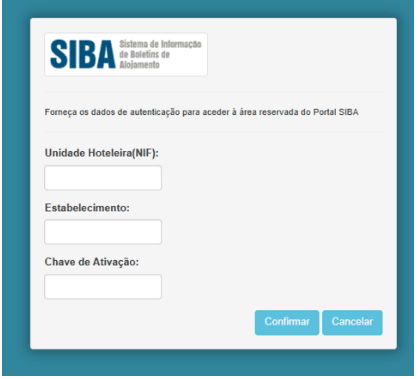
- Inicie sessão na conta SEF em https://siba.ssi.gov.pt/s/an/default.aspx para verificar o método de envio atual
- Se precisar alterar o método de envio e não conseguir fazer isso sozinho, deve contactar o SIBA diretamente para solicitar a alteração: https://siba.ssi.gov.pt/contactos
2. Como Configurar o Registro Online de Hóspedes Entre Holidu e SIBA
Passo 1: Na sua aplicação Holidu, navegue até Ferramentas no menu lateral esquerdo e clique em Check-in Online.

Passo 2: Você verá uma lista das suas propriedades. Clique em "Configurar" ao lado daquela que deseja conectar.
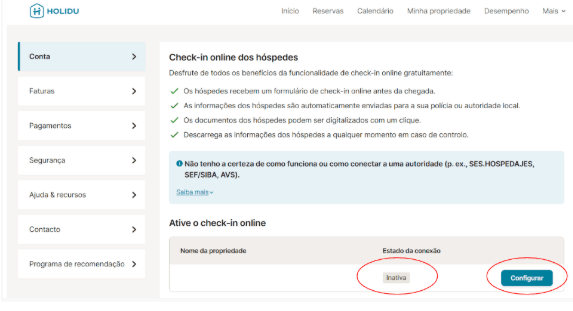
Passo 3: Preencha o formulário com as suas informações e credenciais do Portal SIBA e ative "Enviar dados automaticamente para a autoridade responsável".

Passo 4: Selecione o método de envio. Para Portugal existem dois métodos de conexão possíveis, e cada um requer campos diferentes:
- Integração do serviço web SEF-SIBA – veja a opção A abaixo
- Integração da Página no portal SEF-SIBA – veja a opção B abaixo
Sempre escolha a opção que corresponda ao método de envio (Método de envio) atualmente configurado na sua conta SIBA. Se os dois não coincidirem, a validação e a transferência de dados falharão.

Opção A – "Integração do Serviço Web SEF-SIBA"
Utilize as mesmas credenciais que utiliza para aceder ao portal SIBA em https://siba.ssi.gov.pt/S/FB.aspx?ReturnUrl=%2fS%2fau%2fDefault.aspx
Os campos de login obrigatórios são:
| Campo na aplicação Holidu | Campo do portal SEF/SIBA |
|---|---|
| Utilizador | Unidade Hoteleira (NIF da unidade hoteleira) |
| Palavra-passe | Chave de Ativação (chave de ativação) |
| Número do estabelecimento | Estabelecimento (código do estabelecimento) |
Para os campos restantes — código postal, área postal, nome do contacto, email e número de telefone — introduza exatamente as mesmas informações que aparecem na sua conta SIBA em Atualização dos dados de inscrição: https://siba.ssi.gov.pt/S/au/DadosIdentificacaoActualizacao.aspx
Na mesma página SIBA, o Método de envio deve ser definido como Web Service para que esta opção funcione. Se estiver definido como algo diferente, siga os passos em "Como alternar entre os dois métodos" abaixo.
Opção B – "Integração da Página no Portal SEF-SIBA"
Utilize as mesmas credenciais que utiliza para aceder ao portal SIBA em https://siba.ssi.gov.pt/S/FB.aspx?ReturnUrl=%2fS%2fau%2fDefault.aspx
Os campos obrigatórios são:
| Campo na aplicação Holidu | Campo do portal SEF/SIBA |
|---|---|
| Utilizador | Unidade Hoteleira (NIF) |
| Palavra-passe | Chave de Ativação (chave de ativação) |
| Número do estabelecimento | Estabelecimento (código do estabelecimento) |
Nenhum endereço ou detalhes de contacto (código postal, área postal, nome do contacto, email, número de telefone) são necessários para esta opção — apenas os três campos acima.
Selecione apenas "Página no portal" se este for o método de envio configurado nas suas definições de conta SIBA. Você pode verificar em Atualização dos dados de inscrição no portal SIBA.
Como Alternar Entre os Dois Métodos
O método de envio selecionado na aplicação Holidu deve sempre coincidir com o Método de envio na sua conta SIBA. Alterá-lo apenas no Holidu não é suficiente — a alteração deve ser solicitada ao SIBA.
- Verifique o método atual no portal SIBA em Atualização dos dados de inscrição: https://siba.ssi.gov.pt/S/au/DadosIdentificacaoActualizacao.aspx
- Se não for o método que deseja, recolha o seu NIF / Número de Identificação Fiscal (o seu número fiscal de empresa ou anfitrião) e o número do estabelecimento de cada propriedade que precisa de ser alterada.
- Envie um email para siba@ssi.gov.pt solicitando a alteração do método de envio (por exemplo, para Web Service).
- Aguarde a confirmação do SIBA de que a alteração foi processada.
- Uma vez confirmado, volte ao formulário de configuração na sua aplicação Holidu, selecione o método de envio correspondente, preencha os campos obrigatórios para essa opção e valide novamente.
- Clique em "Validar", e depois de mostrar "Concluído!", clique em "Guardar Alterações".
- Depois de concluído, verá que a conexão está ativa.

3. O Que Acontece Após a Ativação
Após a ativação, as futuras reservas (aquelas com data de check-in pelo menos 6 dias após a conclusão da configuração) serão associadas a um formulário de check-in.
Este formulário é enviado aos hóspedes por email (ou via mensagem).
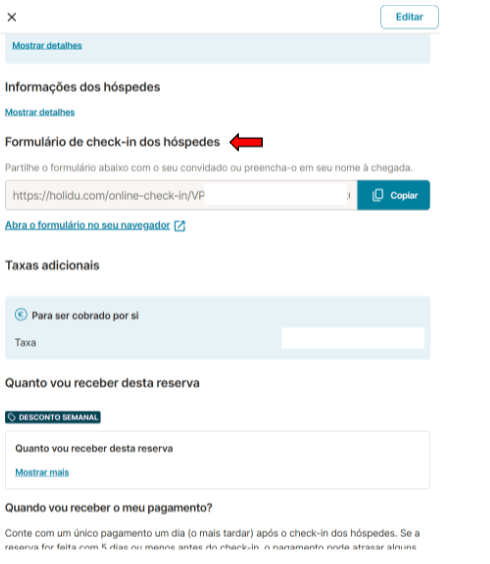
4. Ponto de Vista do Hóspede
Após a reserva, os hóspedes recebem um link do formulário por email (ou mensagem Airbnb). Eles devem preencher os detalhes de todos os hóspedes (incluindo crianças). Podem fazer isto manualmente ou digitalizando os seus documentos de identidade.


Os dados são armazenados. Se os hóspedes não os preencherem, lembretes serão enviados 5 dias antes da data de check-in. Se ainda estiverem incompletos no dia do check-in, o anfitrião deve coletar as informações manualmente usando o mesmo link.
Após as 23:00 da data de check-in, os dados são enviados para o portal SIBA.
5. Estados do Formulário
Estes são os estados de formulário mais comuns que você pode ver em cada página de reserva na sua aplicação Holidu.
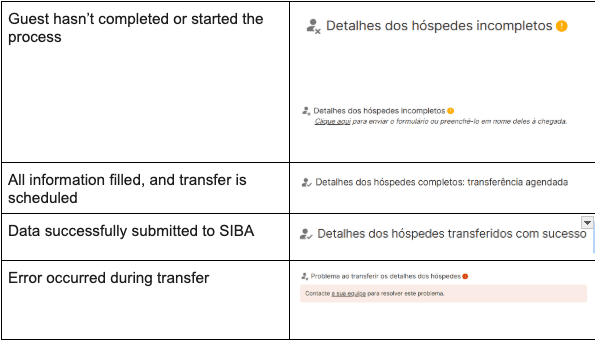
Como Corrigir Dados Incompletos?
- Reenvie o link do formulário ao hóspede como lembrança
- Para erros de transferência:
- Contacte o Suporte Holidu
- Confirme que o método de envio selecionado na aplicação Holidu corresponde ao método de envio (Método de envio) configurado no SIBA — seja "integração do serviço web SEF-SIBA" ou "integração da Página no portal SEF-SIBA"
6. Como Obter o Formulário de Registro de Hóspedes - Boletim de Alojamento
- Inicie sessão no Holidu e vá para Mais > Conta > Registro Online de Hóspedes.
- Clique em Configurar, depois abra Detalhes > Documentos.
- Selecione Gerar Formulário do Hóspede, escolha o período e clique em Descarregar.

Deseja contactar-nos?
Estamos aqui para ajudar. Pode contactar-nos diretamente se precisar de assistência ou tiver dúvidas.
Contactar-nos